
1. Tình trạng lỗi:#
Tình trạng là đã nhiều lần thất bại khi cố gắng truy cập đăng nhập VPS qua Remote Desktop, mặc dù người dùng và mật khẩu đều đúng. Như hình ảnh bên dưới:
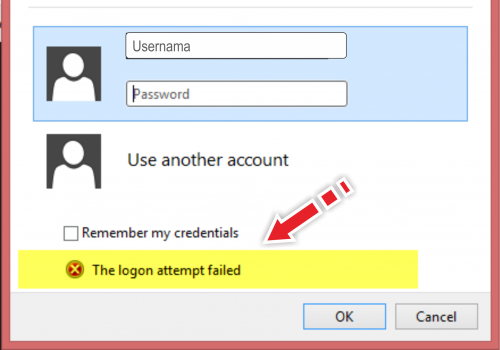
Trước khi tiếp tục trong phần hướng dẫn tiếp theo, hãy đảm bảo bạn nhập chính xác Tên người dùng & Mật khẩu của mình;
- – Nếu thực hiện phương pháp sao chép dán, đảm bảo không có khoảng trống nào được sao chép
- – Sao chép mật khẩu VPS từ Email sang Ứng dụng Notepad ( để loại bỏ mã html )
2. Các bước khắc phục sự cố Đăng nhập không thành công trên Remote Desktop mặc dù mật khẩu đúng#
Bước 1:
Nhấn tổ hợp Windows Key + R , gõ Firewall.cpl trong hộp thoại Run và nhấn Enter để mở Windows Firewall.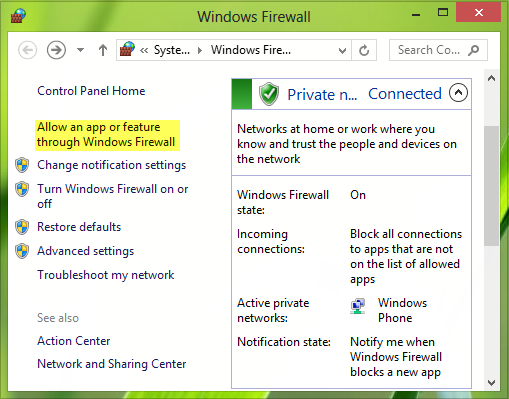
Bước 2:
Trong giao diện được hiển thị ở trên, hãy nhấp vào Cho phép ứng dụng hoặc tính năng thông qua Tường lửa của Windows , sau đó bạn sẽ thấy một cửa sổ hiển thị. Nhấp vào Thay đổi cài đặt trước, sau đó trong “ Ứng dụng và tính năng được phép” , cuộn xuống danh sách để tìm kiếm ứng dụng Remote Desktop và đánh dấu kiểm. sau đó Nhấp vào OK .
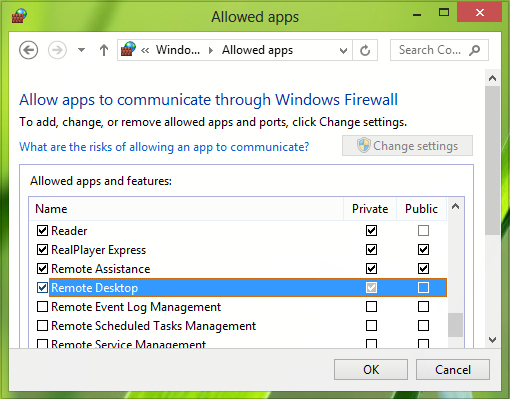
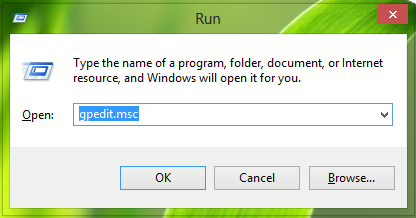
Bước 3: Tiếp theo, nhấn tổ hợp Windows Key + R , sau đó gõ gpedit.msc vào hộp thoại Run và nhấn Enter để mở Local Group Policy Editor.
Bước 4: Vui lòng Điều hướng tại đây trên bảng điều khiển bên trái:
=> Computer Configuration=> Administrative Templates
=> System=> Credentials Delegation
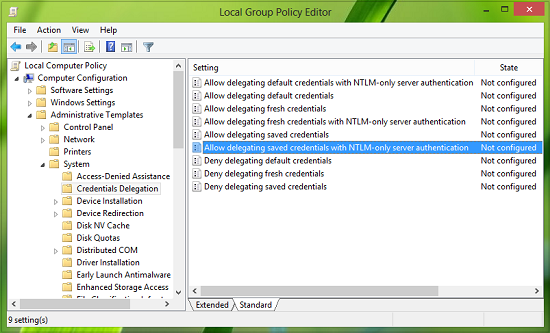
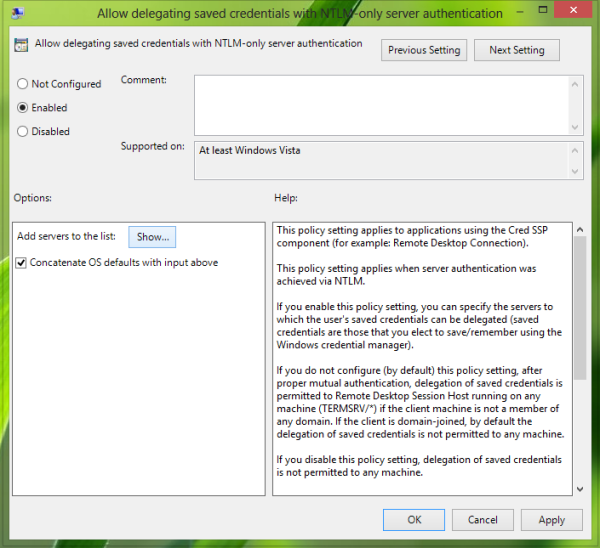
Bước 5: Bây giờ, trên bảng điều khiển vị trí ở bên phải, hãy tìm cài đặt Cho phép ủy nhiệm thông tin xác thực đã lưu bằng xác thực máy chủ chỉ dành cho NTLM và nhấp đúp chuột. chọn Enable và nhấn Show trong cửa sổ phần Options:
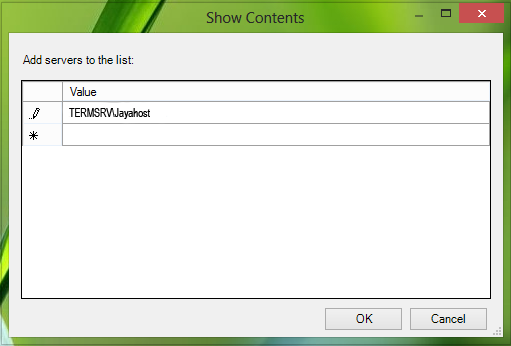
Bước 6: Cuối cùng, khi bạn nhấp vào Hiển thị, bạn sẽ được hiển thị nội dung của cửa sổ, hãy điền vào Giá trị là TERMSRV\ Computer Name , nơi bạn phải đổi tên máy tính của mình sau TERMSRV\ *.* . nếu bạn bấm OK ; > Áp dụng ; > được . và đóng Trình chỉnh sửa chính sách nhóm .
Cho đến nay tôi đã thành công với cách trên. Điều bạn cần làm lúc này là khởi động lại máy, hoặc vui lòng thử trước mà không cần khởi động lại.